


















Jakarta, Unbox.id – Kegiatan menulis dengan komputer pasti selalu identik dengan aplikasi pengolah kata Microsoft Office Word. Tentu saja, aplikasi pengolah kata ini merupakan aplikasi yang paling banyak digunakan untuk tulis-menulis. Baik itu untuk menulis surat, menulis buku, dokumen, dan lain sebagainya.
Salah satu kelemahan dari aplikasi ini adalah pengguna harus menyimpan dokumennya secara manual dengan menekan tombol save atau Ctrl+S. Dengan kata lain, dokumen tidak dapat tersimpan secara otomatis di perangkat. Jika terjadi mati listrik atau tiba-tiba perangkat mati, pekerjaan penggunanya akan hilang begitu saja.
Baca juga: Rekomendasi Excell Terbaik Untuk Smartphone
Cara Mengatasi Kehilangan Dokumen Microsoft Office Word Saat Komputer Mati Tiba-Tiba
Tahukah anda, jika sebenarnya dokumen yang telah ditulis di Microsoft Office Word ini sebetulnya tidak benar-benar hilang meski anda belum menyimpannya. Nah, dalam artikel ini, Unbox akan mencoba mengulas tentang bagaimana cara mengembalikan dokumen yang belum tersimpan jika komputer mati secara tiba-tiba, simak ya.
Langkah pertama yang harus anda lakukan setelah menyalakan kembali komputer yang tiba-tiba mati adalah membuka aplikasi. Ini bisa juga anda lakukan di aplikasi Microsoft Office mana pun, seperti Office Excell atau Powerpoint. Jika sebelumnya anda menggunakan word, maka anda harus membuka aplikasi tersebut.
Mengembalikan Dokumen Dengan Manage Versions
Langkah kedua adalah jangan melakukan pengetikan apapun terhadap lembar kerja kosong yang ada di hadapan anda. Setelah itu, klik menu File yang ada di bagian pojok kanan atas, menu yang sama ketika anda ingin melakukan penyimpanan Save As. Anda bisa melihat terdapat fungsi save, save as, open, dan close.
Baca juga: Tips Merawat Mesin Laptop Agar Tidak Cepat Rusak
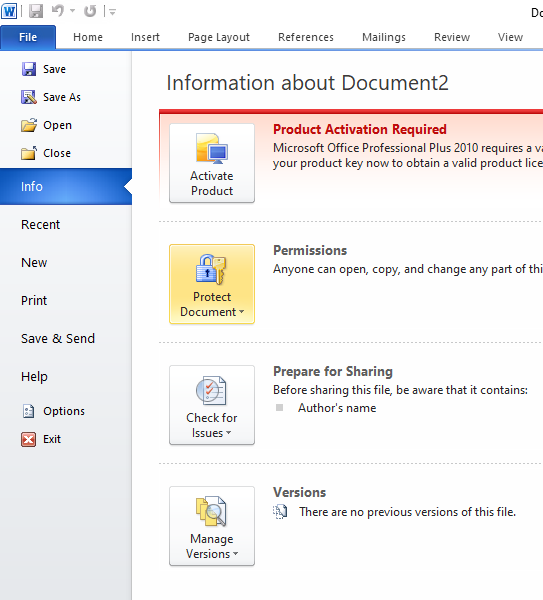
menu info
Nah, di bawahnya terdapat opsi menu info, yang harus anda lakukan adalah memilih opsi tersebut. Selanjutnya, setelah menu info telah terbuka, pilih fungsi yang berada di paling bawah yakni versions. Anda bisa menekan langsung tombol previous versions yang ada di sana.
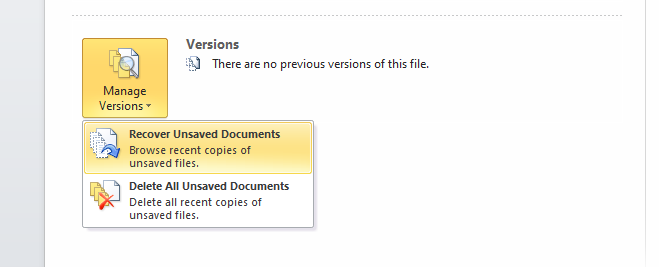
fungsi recovery unsaved documents
Jika di sana hanya tertulis there are no previous versions, maka anda dapat menekan tombol manage versions, kemudian tekan recovery unsaved documents. Nah, di sana anda dapat melihat dokumen mana saja yang belum tersimpan. Tinggal pilih dokumen mana yang ingin anda kembalikan seperti semula, selamat mencoba.
Sumber: Berbagai Sumber