Last updated on 10 Juni, 2024
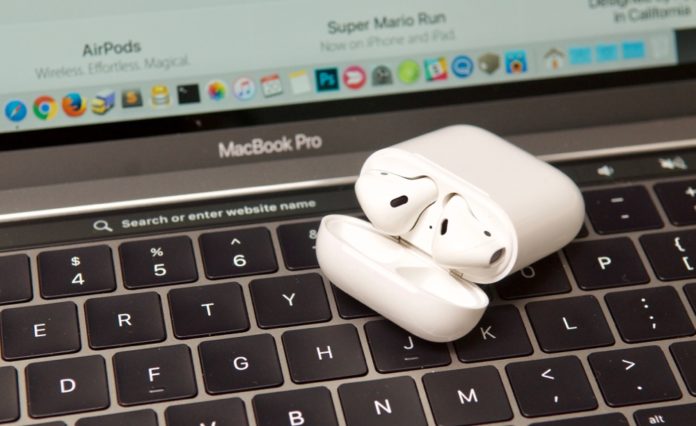
Unbox.id – Anda sudah memiliki AirPods dan MacBook. Sekarang anda siap untuk membuat mereka bekerja bersama: Tetapi anda belum tahu caranya.
Kabar baiknya adalah AirPods memiliki proses koneksi yang cukup intuitif, tetapi anda masih harus tahu bagaimana cara melakukannya.
Baca juga: 3 Aplikasi Android Bisa Baca Baterai AirPods
Untuk AirPods yang disambungkan dengan iPhone

Langkah 1: Pasang AirPods anda ke telinga nyalakan, dan nyalakan juga Mac.
Langkah 2: Saat Mac sedang melakukan proses loading dan anda bisa mengakses MacOS, lihat bilah menu di bagian kanan atas layar, tempat anda bisa melihat segala koneksi yang aktif, pengaturan, dan aplikasi untuk Mac.
baca artikel menarik lainnya tentang : mac tidak bisa wifi
Salah satunya adalah pengaturan “Bluetooth”, yang ditandai oleh sinyal Bluetooth (biasanya ditemukan oleh sinyal Wi-Fi). Ambil pilihan itu.
Langkah 3: Cari nama AirPod anda di menu drop-down. Biasanya namanya hanya ” Your Name’s AirPods.” Jika terlihat, itu berarti Mac telah mengenali AirPods tersebut.
Pilih, dan cobalah memutar sesuatu. Anda sudah bisa mendengar suara keras dan jelas ketika AirPods terhubung.
Baca juga: Bingung Mau Berkirim Foto Sesama IPhone Tapi Belum Tau Caranya ??
Untuk AirPods Baru
Jika AirPods anda belum pernah terhubung ke berbagai perangkat Apple, maka proses penyiapan untuk MacBook akan menjadi sedikit lebih rumit, tetapi masih bisa dilakukan.
Langkah 1: Untuk opsi ini, simpan AirPods anda dalam charging case dan aktifkan juga Mac untuk memulai.
Langkah 2: Buka Menu dan pilih “System Preferences” untuk memulai. Di Preferensi, pilih “Bluetooth”.

Langkah 3: Setelah Bluetooth, periksa kembali di sebelah kiri untuk memastikan Bluetooth menyala.

Langkah 4: Ambil AirPod dari case, buka penutup untuk konektivitas yang lebih baik, dan balikkan sehingga anda dapat melihat bagian belakang casing. Ada tombol di bagian bawah tengah casing yang digunakan untuk setup.
Mengaktifkan Bluetooth ini pada dasarnya dapat disambungkan oleh perangkat terdekat. Tekan dan tahan tombol setup ini sampai lampu putih status di sebelahnya berkedip.
Langkah 5: Sekarang lihat kembali ke bagian Bluetooth di Mac. Anda seharusnya melihat nama AirPods tersebut muncul di daftar perangkat. Akan ada tombol biru di sebelahnya yang bertuliskan, “Connect.”
Pilihlah. Sekarang anda bisa mencoba AirPods dan memastikan ini berfungsi dengan baik saat terhubung dengan Mac.